Local-first web context

把网页上下文,
留在你需要它的时候。

TapTar 帮你抓取当前网页的 URL、标题与可搜索信息,再用自己的助记标签补上一点记忆。下次,不必重新翻遍浏览器。

macOS 优先 数据默认留在本机 无需浏览器插件即可开始
创建 Context ⌘ K
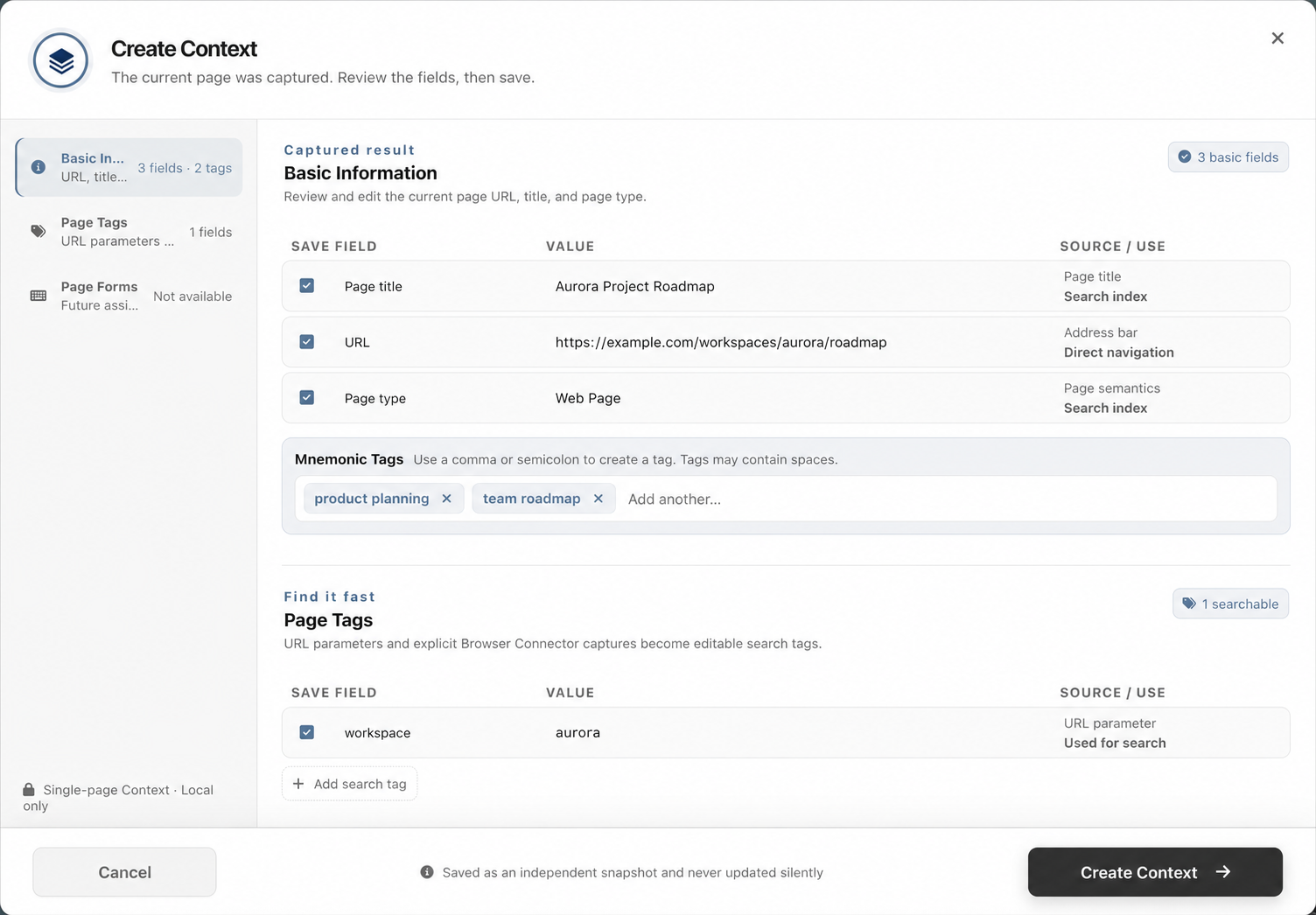
当前页面基础信息
已抓取
页面标题核心服务监控 · Dashboard
URLhttps://ops.example.com/service/overview
助记标签
核心服务值班本周重点输入标签…

⌘ K抓取当前页面

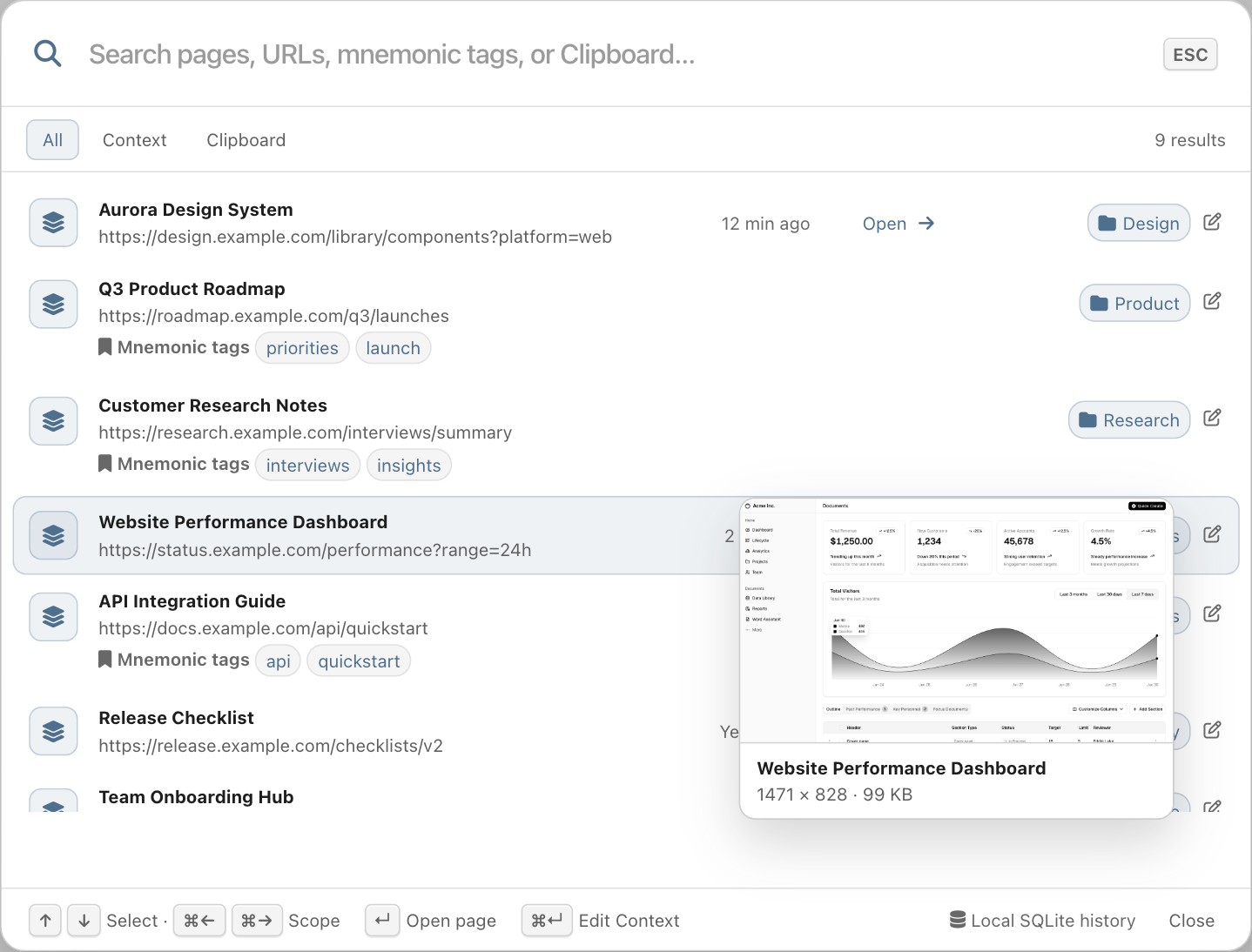
⌘ L搜索所有 Context

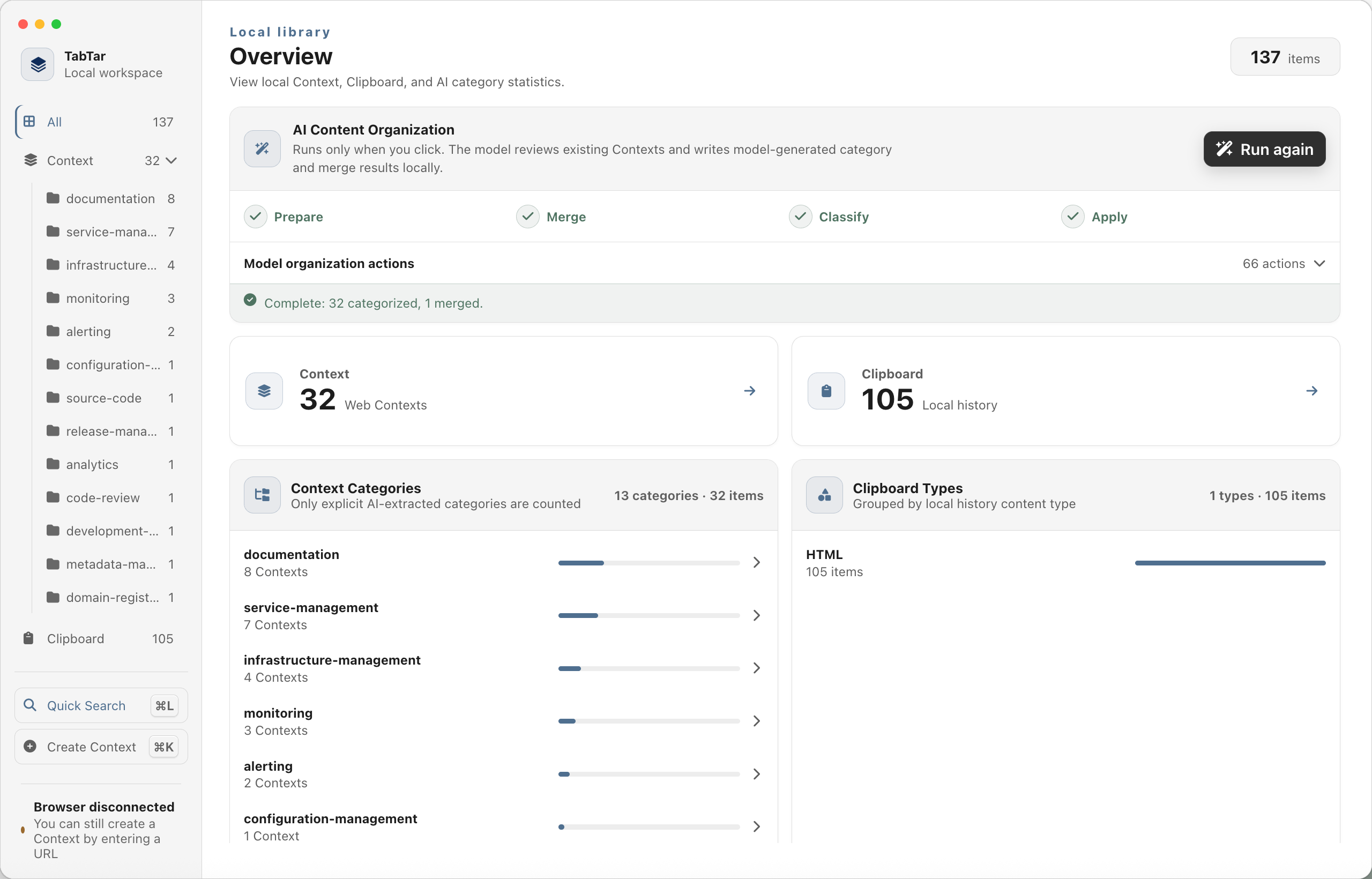
SQLite本地持久保存

URL唯一必填信息

Product capabilities

不是多一个收藏夹,
而是少一次重新寻找。

从浏览器前台到本地搜索,TapTar 把页面身份、你的记忆线索和可恢复信息放在同一条工作流里。

01

抓取正在工作的页面

第一版在 macOS 上识别前台 Chrome,读取当前页面的 URL、标题与 URL 参数。即使没有 Extension,也能从最小信息开始创建。

02

用你记得的词找到它

页面标题、URL、参数、页面标签和助记标签都能参与搜索。命中字段会完整展开,让你知道为什么是这个结果。

03

Context 与 Clipboard 一起找

统一搜索已保存网页和本机 Clipboard 历史。打开链接或复制内容后,搜索窗口继续保留,直到你主动关闭。

04

本地优先,是默认行为

Context、助记标签和 Clipboard 历史写入本机 SQLite。模型配置由系统安全存储保护,页面数据不会因为使用搜索而自动上传。

Three simple steps

从“正在看”到“随时能找”。

  1. 01

    呼出

    在目标浏览器位于前台时按下 ⌘ K,TapTar 先抓取页面,再打开确认窗口。

  2. 02

    补充

    检查 URL 与自动标签,输入你真正记得住的助记标签,然后保存到本机。

  3. 03

    找回

    按下 ⌘ L,用标题、参数、标签或任意记忆片段快速定位并重新打开。

Your context stays yours

你的工作上下文,
先留在你的电脑里。

TapTar 的第一原则不是“多抓一点”,而是只保存有用且安全的内容。URL 是唯一必填项,其余信息都可以缺失;密码、凭证与敏感字段会在持久化前再次过滤。

01本地 SQLiteContext 与 Clipboard 持久保存

02敏感信息过滤保存前执行独立安全检查

03用户确认后创建自动抓取不等于自动保存

Coming to macOS

TapTar 正在准备第一个公开版本。

当前版本优先打磨 Chrome 页面抓取、本地搜索和 Clipboard 历史。正式签名与公证完成后,macOS 下载会在这里开放。

内部 MVP 构建中 下载入口待开放